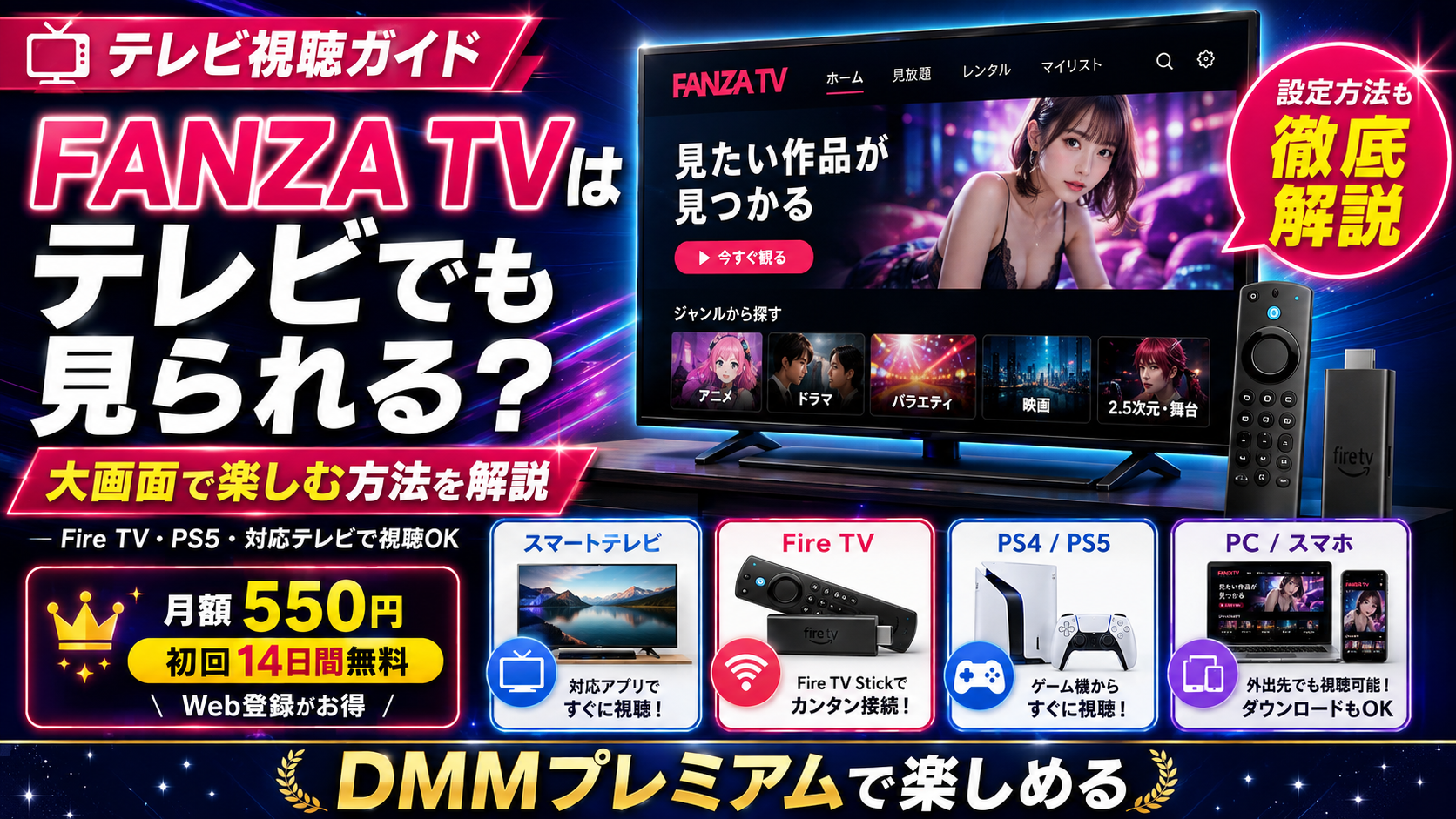
「FANZA TVをテレビの大画面で見たい」
「Fire TV StickやPS5があれば視聴できる?」
「テレビのDMM TVアプリにFANZA TVが表示されない」
このような疑問を持っている人もいるのではないでしょうか。
FANZA TVは、対応するスマートテレビ、Amazon Fire TV、PlayStation 4・5などを利用すれば、テレビの大画面で視聴できます。
対応テレビやPlayStationではDMM TVアプリを起動し、メニューの「その他♡」からFANZA TVを開くのが基本です。
ただし、FANZA TVを表示するには、DMM TVのプロフィールに4桁のセキュリティコードを設定し、視聴制限を「すべてのコンテンツを視聴可能」にする必要があります。設定が正しくないと、テレビアプリに「その他♡」が表示されません。
この記事では、FANZA TVをテレビで見る方法、対応機器、設定手順、テレビ視聴のメリット、登録前に確認したい注意点をわかりやすく解説します。
FANZA TVはテレビでも見られる

FANZA TVは、次のような機器を利用してテレビで視聴できます。
| 視聴方法 | 必要なもの | おすすめする人 |
|---|---|---|
| 対応スマートテレビ | DMM TV対応テレビ | 外部機器を増やしたくない人 |
| Amazon Fire TV | Fire TV端末とHDMI対応テレビ | 手軽にテレビ視聴を始めたい人 |
| PlayStation 4・5 | PS4・PS5とDMM TVアプリ | ゲーム機を持っている人 |
| Fire TV内蔵テレビ | 対応アプリ | Fire TV搭載テレビを使っている人 |
FANZA TVの公式対応デバイスには、対応テレビ、Amazon Fire TV、PlayStation 4・5のほか、スマートフォン、タブレット、パソコンも含まれています。
テレビで見る場合は、機器によって使用するアプリや設定方法が異なります。
最も簡単なのは、次のいずれかです。
- 対応スマートテレビでDMM TVアプリを使う
- テレビにAmazon Fire TVを接続する
- テレビに接続済みのPS4・PS5を使う
テレビがFANZA TVに直接対応していない場合でも、Amazon Fire TVやPlayStationを用意すれば視聴できる可能性があります。
FANZA TVをテレビで見るために必要なもの
FANZA TVをテレビで視聴するには、主に次の環境が必要です。
DMMプレミアムへの登録
通常のFANZA TVは、DMMプレミアム会員向けの見放題サービスです。
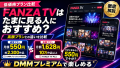
DMMプレミアムの月額料金は、公式Webサイトから登録した場合550円(税込)です。初回登録者は14日間の無料体験を利用でき、無料期間中もFANZA TVの見放題対象作品を試せます。
App StoreまたはGoogle Playから登録する場合は月額650円になるため、料金を抑えたい人はWebブラウザから登録するのがおすすめです。
インターネット接続
FANZA TVはストリーミング再生で視聴します。
そのため、テレビ、Fire TV、PlayStationをインターネットへ接続する必要があります。
動画再生は通信量が多くなりやすいため、安定したWi-Fiまたは有線LAN環境が適しています。
対応するテレビまたは外部機器
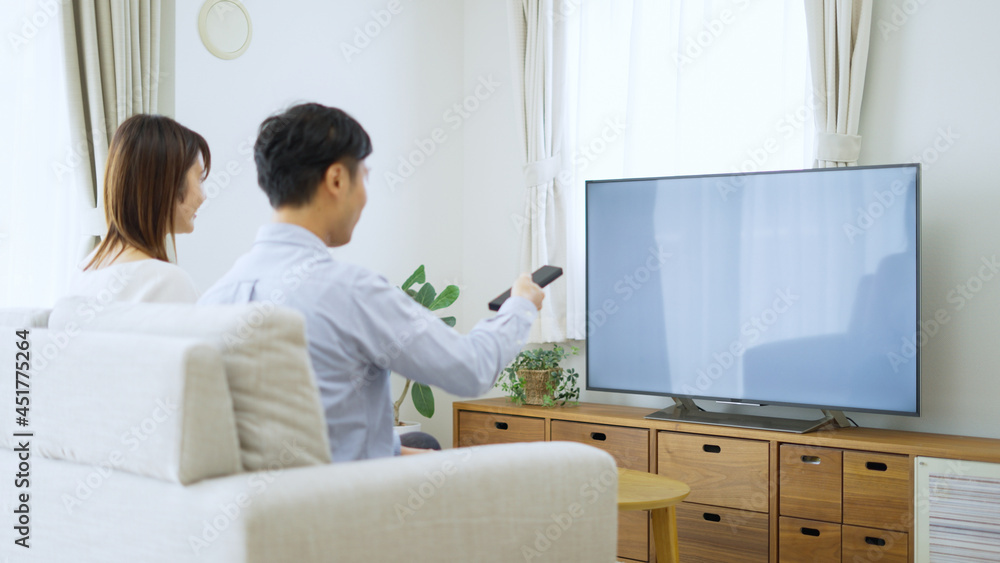
テレビ単体で見る場合は、DMM TVアプリに対応した機種が必要です。
非対応テレビの場合は、Amazon Fire TVやPlayStationなどをHDMI端子へ接続する方法があります。
テレビのメーカー名だけで判断せず、型番や発売年まで確認しましょう。
4桁のセキュリティコード
テレビ用DMM TVアプリからFANZA TVを開くには、プロフィールへのセキュリティコード設定が必要です。
セキュリティコードは数字4桁で、Webブラウザのプロフィール管理画面から設定します。DMM TVアプリ内からは設定できません。
FANZA TVをテレビで見る基本手順
対応スマートテレビやPlayStationでは、次の手順でFANZA TVを開きます。
- DMMプレミアムへ登録する
- WebブラウザでDMM TVのプロフィール管理画面を開く
- メインプロフィールに4桁のセキュリティコードを設定する
- 視聴制限を「すべてのコンテンツを視聴可能」にする
- テレビまたはPlayStationにDMM TVアプリを入れる
- DMMプレミアムに登録したアカウントでログインする
- DMM TVアプリのメニューから「その他♡」を選ぶ
- セキュリティコードを入力する
- FANZA TVを開く
- 見放題対象作品を選んで再生する
テレビ用DMM TVアプリでは、セキュリティコードが未設定だったり、視聴制限が変更されていたりすると「その他♡」が表示されません。
FANZA TVが見つからない場合は、アプリを何度も入れ直す前に、プロフィールのセキュリティコードと視聴制限を確認しましょう。
セキュリティコードの設定方法

セキュリティコードは、家族やほかの利用者が勝手にプロフィールへ入るのを防ぐための数字4桁のパスワードです。
設定手順は次のとおりです。
- スマートフォンまたはパソコンのWebブラウザでDMMへログインする
- DMM TVのプロフィール管理ページを開く
- 使用するプロフィールの「設定」を選ぶ
- 数字4桁のセキュリティコードを入力する
- 画面下部の「完了」を選ぶ
- プロフィールに鍵のマークが付いたことを確認する
この設定はDMM TVアプリからは行えません。スマートフォンやパソコンのWebブラウザを使って設定します。
DMM TVからFANZA TVへ切り替える際は、設定したセキュリティコードの入力を求められます。
「セキュリティコードの入力をスキップする」を設定することもできますが、家族とテレビを共有している場合は、スキップしないほうが安全です。
対応スマートテレビでFANZA TVを見る方法

DMM TVアプリに対応したスマートテレビなら、外付けのストリーミング機器を使わずにFANZA TVを視聴できます。
公式ヘルプで案内されている主な対応例は次のとおりです。
| テレビ | 主な対応条件 |
|---|---|
| アクオス | 2021年以降のCOCORO VISION対応4K機種の一部 |
| レグザ | 2021年以降でリモコンに「レグザナビ」ボタンがある機種 |
| Hisense | 2022年以降に発売された機種の一部 |
| ビエラ | 2017年以降に発売された4K対応機種の一部 |
同じメーカーでも、すべての機種が対応しているわけではありません。
アクオスではGL1・GJ1・GJ2ラインなど、HisenseではA6G・E6G・A65G・A68G・E65G・A6H・A65Hラインなどが除外されています。また、2025年4月以降に発売されたHisenseのGoogle TV搭載機種では、FANZA動画を視聴できないと案内されています。
購入前や登録前には、テレビの型番をメーカーのサポートページやDMM公式の対応機種一覧で確認してください。
アクオスで見る方法

対応するアクオスでは、次のいずれかの方法でDMM TVアプリを起動します。
- リモコンの「アプリ」ボタンからDMM TVを選ぶ
- 「ココロビジョン」ボタンからCOCORO VISIONを開く
- おすすめネット動画内のDMM TVを選ぶ
アプリを開いた後、メニューの「その他♡」からFANZA TVへ切り替えます。
レグザで見る方法

対応するレグザでは、リモコンの「レグザナビ」ボタンを押し、DMM TVアプリを起動します。
ログイン後、セキュリティコードを設定したプロフィールで「その他♡」を開きます。
Hisenseで見る方法

対応するHisenseでは、アプリケーション一覧からDMM TVを起動します。
Google TV搭載モデルかどうかや、ソフトウェアアップデートの状況によって対応が異なるため、特に機種確認が重要です。
ビエラで見る方法

対応するビエラでは、リモコンの「アプリ」ボタンやビエラ・コネクトマーケットからDMM TVを起動します。
Fire TVを内蔵した一部機種では、Amazon Fire TV側のアプリを使う形式です。
なお、従来のビエラ・ディーガ向けDMM.comアプリは、2026年3月31日に提供を終了しました。古い機種で視聴できなくなった場合は、Amazon Fire TVやPlayStationなどを利用する方法があります。
Amazon Fire TVでFANZA TVを見る方法

Amazon Fire TVは、テレビのHDMI端子へ接続して動画配信サービスを視聴できるストリーミング機器です。
スマート機能のないテレビでも、HDMI端子とインターネット環境があれば、FANZA TVを見られる可能性があります。
FANZA TVの公式対応デバイスページでは、Amazon Fire TVで「DMM TV」または「DMM.com」アプリを利用できると案内されています。
基本的な流れは次のとおりです。
- Amazon Fire TVをテレビのHDMI端子に接続する
- Fire TVをWi-Fiまたは有線LANへ接続する
- Fire TVのアプリストアで「DMM」と検索する
- 対応するアプリをインストールする
- DMMアカウントでログインする
- FANZA TVを開く
- 見放題対象作品を再生する
DMM TVアプリを利用する場合は、プロフィールにセキュリティコードを設定し、「その他♡」からFANZA TVへ切り替えます。
Fire TVがおすすめな理由

Amazon Fire TVは、次のような人に向いています。
- テレビがDMM TVアプリに対応していない
- テレビを買い替えたくない
- PS4やPS5を持っていない
- リモコンで簡単に操作したい
- ほかの動画配信サービスもテレビで見たい
対応スマートテレビを新たに購入するより、Fire TVを追加するほうが費用を抑えられる場合があります。
ただし、古いFire TVや一部のモデルでは、アプリや再生機能が正常に動作しない可能性があります。
2026年1月末時点で公式ヘルプが動作保証機種として挙げているのは、Fire TV Stick 4K Plus、Fire TV Stick 4K Max、Fire TV Cubeです。
購入時には、最新の公式対応情報を確認しましょう。
PlayStation 4・5でFANZA TVを見る方法

FANZA TVは、次のPlayStationに対応しています。
- PlayStation 4
- PlayStation 4 Pro
- PlayStation 5
- PlayStation 5 Pro
アプリストアでDMM TVを検索し、インストールして利用します。
基本的な手順は次のとおりです。
- PlayStationのアプリストアを開く
- 「DMM TV」を検索する
- DMM TVアプリをインストールする
- DMMアカウントでログインする
- メインプロフィールを選ぶ
- メニューの「その他♡」を開く
- セキュリティコードを入力する
- FANZA TVの作品を選ぶ
PlayStationでも、セキュリティコードが未設定の場合や、視聴制限が「すべてのコンテンツを視聴可能」になっていない場合は、「その他♡」が表示されません。
PlayStationがおすすめな人

すでにPS4やPS5をテレビへ接続している人なら、Fire TVなどを追加購入する必要がありません。
ゲームを終えた後、そのままDMM TVアプリを起動して動画を視聴できます。
コントローラーで操作するため、専用リモコンを増やしたくない人にも適しています。
テレビ視聴のおすすめ方法を比較

| 視聴方法 | 導入しやすさ | 費用 | 操作性 | おすすめ度 |
|---|---|---|---|---|
| 対応スマートテレビ | 高い | 追加費用なし | リモコンで簡単 | 高い |
| Amazon Fire TV | 高い | 端末購入が必要 | リモコンで簡単 | 高い |
| PS4・PS5 | 所有者なら高い | 所有者は追加費用なし | コントローラー操作 | 高い |
| パソコンの画面を接続 | 環境による | ケーブルなどが必要 | 操作がやや複雑 | 普通 |
テレビが対応機種なら、内蔵されているDMM TVアプリを使う方法が簡単です。
非対応テレビの場合は、Amazon Fire TVがおすすめです。Fire TVは小型で設置しやすく、専用リモコンで操作できます。
すでにPS4やPS5を持っているなら、PlayStationを利用する方法が最も費用を抑えやすいでしょう。
テレビでFANZA TVを見るメリット
大きな画面で視聴できる

テレビ視聴の最大のメリットは、スマートフォンやパソコンより大きな画面で動画を楽しめることです。
画面から距離を取って視聴できるため、スマートフォンを長時間手に持つ必要もありません。
リモコンやコントローラーで操作できる

対応テレビやAmazon Fire TVならリモコン、PlayStationならコントローラーで作品を選択できます。
ソファやベッドから操作しやすく、落ち着いた環境で視聴できます。
DMM TVの一般作品も楽しめる

DMMプレミアムでは、FANZA TVだけでなく、一般向け動画配信サービスのDMM TVも利用できます。
アニメ、映画、ドラマ、バラエティ、2.5次元舞台などの対象作品も、同じテレビ用DMM TVアプリで楽しめます。
普段はDMM TVで一般作品を見て、必要なときだけ「その他♡」からFANZA TVへ切り替える使い方ができます。
FANZA TVを初期画面に設定できる
対応するDMM TVアプリでは、アプリ起動時の初期画面をFANZA TVに変更できます。
DMM TVアプリで「その他♡」からFANZAを開き、マイページのアプリ設定から起動画面を変更します。
自分専用のテレビや端末であれば、毎回切り替える手間を減らせます。
ただし、家族と共有するテレビでは、初期画面をFANZA TVに設定しないほうが安全です。
テレビ視聴で注意したいポイント
すべてのスマートテレビに対応しているわけではない

Android TVやGoogle TVを搭載していても、必ずFANZA TVを視聴できるとは限りません。
公式ヘルプでは、アクオスやレグザなど一部機種を除き、Android TV向けDMM TVアプリではFANZA動画を再生できない場合があると案内されています。
テレビのOSだけで判断せず、メーカー、発売年、シリーズ、型番を確認してください。
Google TV搭載のHisenseに注意

2025年4月以降に発売されたHisenseのGoogle TV搭載機種では、FANZA動画を視聴できません。
新しいテレビであれば必ず対応しているわけではないため、購入前の確認が必要です。
「その他♡」が表示されないことがある

次の状態では、DMM TVアプリに「その他♡」が表示されません。
- セキュリティコードが設定されていない
- 視聴制限が「すべてのコンテンツを視聴可能」以外になっている
- 使用しているアプリや機器がFANZA TVに対応していない
- 対象外のプロフィールを使用している
まずWebブラウザからプロフィール設定を確認し、その後アプリを再起動しましょう。
家族と共有するテレビでは履歴や画面表示に注意

テレビ用アプリでFANZA TVを開くと、家族が同じテレビを使った際に、FANZA TVの画面や履歴を見られる可能性があります。
共有テレビでは、次の対策を行いましょう。
- プロフィールにセキュリティコードを設定する
- コード入力のスキップを選ばない
- FANZA TVをアプリの初期画面に設定しない
- 視聴後はDMM TV側へ戻す
- 自分専用プロフィールを使用する
セキュリティコードはプライバシーを守るためにも重要な設定です。
FANZA TVは4K再生を目的としたサービスではない

4Kテレビを使っていても、作品や配信形式、機器によって利用できる画質が異なります。
画質は作品ページの「視聴できるデバイス」から確認できます。
大画面で見る場合は、作品ページの対応画質と、テレビ・外部機器がHDCPに対応しているかも確認しましょう。HDCP非対応環境では、高画質で再生できない場合があります。
Disney+セットプランでは利用できない

FANZA TVとFANZA TV Plusは、DMM|Disney+セットプランでは利用できません。
通常のDMMプレミアムからDisney+セットプランへ変更した場合も、FANZA TVを利用できなくなります。
FANZA TVを目的に登録する場合は、プラン選択を間違えないようにしましょう。
FANZA TVをおすすめする理由
月額550円で利用できる

公式WebサイトからDMMプレミアムへ登録すれば、月額550円でFANZA TVの見放題対象作品を利用できます。
テレビ視聴のための追加料金はありません。
ただし、Amazon Fire TVなどの外部機器を持っていない場合は、端末の購入費用が必要です。
約2,300作品を視聴できる

通常のFANZA TVでは、約2,300作品が見放題対象です。
さらに多くの作品を求める人には、10万作品以上を視聴できる有料のFANZA TV Plusも用意されています。
まずは通常のFANZA TVを試し、作品数が足りない場合にPlusを検討すると無駄を抑えられます。
DMM TVも同じ料金で楽しめる
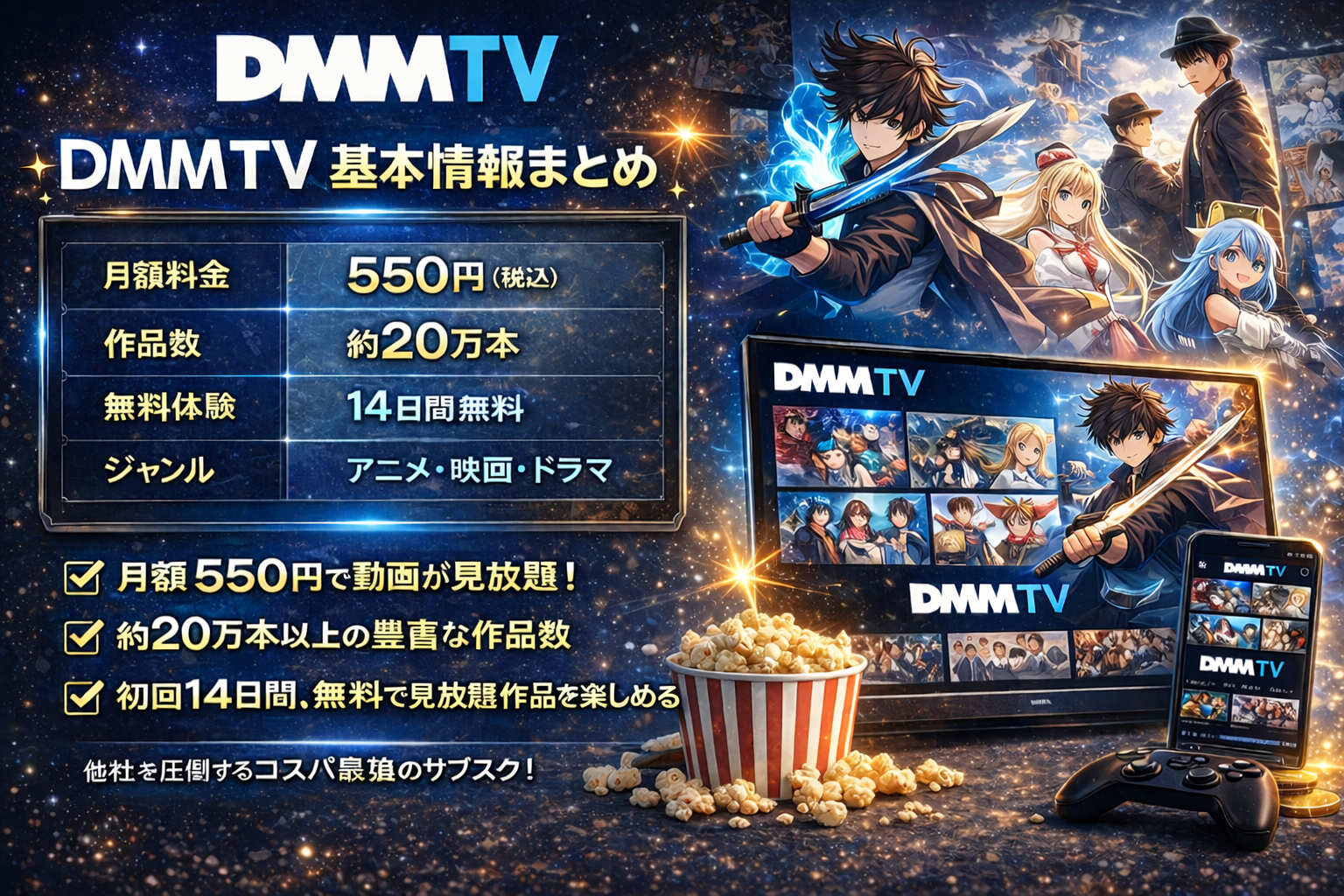
月額550円には、FANZA TVだけでなく、DMM TVやDMMショートの見放題対象作品、DMMプレミアム会員限定特典も含まれています。
成人向け動画だけでなく、アニメや映画もテレビで見る人ほど、月額料金を活用しやすくなります。
14日間無料でテレビ視聴を試せる

DMMプレミアムへの初回登録では、14日間の無料体験を利用できます。
無料期間中に解約した場合、月額料金は発生しません。
無料期間中に、次の点を確認するとよいでしょう。
- 自宅のテレビが対応しているか
- Fire TVやPlayStationで再生できるか
- セキュリティコードを設定できるか
- 映像や音声が安定しているか
- 見たい作品が見放題に含まれているか
無料体験終了後は自動的に有料契約へ移行するため、継続しない場合は期限内に解約してください。
FANZA TVの登録方法

基本的な登録手順は次のとおりです。
- スマートフォンまたはパソコンでDMMプレミアム公式サイトを開く
- 14日間無料体験の申し込みボタンを選ぶ
- DMMアカウントへログインする
- アカウントがなければ無料登録する
- 支払い方法を入力する
- 無料期間と月額料金を確認する
- DMMプレミアムへ登録する
- プロフィールにセキュリティコードを設定する
- テレビのDMM TVアプリへログインする
- 「その他♡」からFANZA TVを開く
月額550円で利用したい場合は、App StoreやGoogle Playではなく、Webブラウザから登録しましょう。
【DMMプレミアムの14日間無料体験はこちら】
FANZA TVのテレビ視聴に関するよくある質問
FANZA TVは普通のテレビでも見られますか?
テレビがDMM TVアプリに対応していない場合でも、HDMI端子があればAmazon Fire TVやPlayStationを接続して視聴できる可能性があります。
Fire TV StickでFANZA TVを見られますか?
対応するAmazon Fire TVでは、DMM TVまたはDMM.comアプリを利用して視聴できます。
端末の世代やモデルによって動作状況が異なるため、購入前に最新の対応機種を確認してください。
PS5でFANZA TVを見られますか?

PS5、PS5 Pro、PS4、PS4 Proに対応しています。
PlayStationへDMM TVアプリをインストールし、「その他♡」からFANZA TVを開きます。
テレビにFANZA TVアプリはありますか?
対応テレビやPlayStationでは、独立したFANZA TVアプリを探すのではなく、DMM TVアプリを利用します。
DMM TVアプリのメニューにある「その他♡」からFANZA TVへ切り替えます。
「その他♡」が表示されません
プロフィールのセキュリティコードが未設定、または視聴制限が「すべてのコンテンツを視聴可能」以外になっている可能性があります。
Webブラウザからプロフィール設定を確認してください。
スマートフォンの画面をテレビへ映せますか?
キャストやミラーリングの対応状況は、端末、アプリ、作品の配信形式によって異なります。
FANZA TVの公式対応デバイスとして明確に案内されている対応テレビ、Amazon Fire TV、PlayStationを利用する方法が確実です。
どのテレビメーカーが対応していますか?
主な対応例として、アクオス、レグザ、Hisense、ビエラが案内されています。
ただし、発売年やシリーズによって非対応機種があるため、型番まで確認してください。
テレビで見ても追加料金はかかりませんか?
FANZA TVのテレビ視聴自体に追加料金はありません。
通常のFANZA TVは、月額550円のDMMプレミアム料金に含まれています。
Fire TVなどの機器を新しく購入する場合は、別途端末代が必要です。
家族に見られないようにできますか?
に4桁のセキュリティコードを設定し、FANZAへ切り替える際のコード入力をスキップしない設定にすることで、第三者が開きにくくなります。
共有テレビでは、視聴後にDMM TV側へ戻しておくとより安心です。
まとめ:対応テレビ・Fire TV・PS5なら大画面でFANZA TVを楽しめる
FANZA TVは、対応するスマートテレビ、Amazon Fire TV、PlayStation 4・5などを利用すれば、テレビの大画面で視聴できます。
主な視聴方法は次のとおりです。
- 対応スマートテレビのDMM TVアプリを使う
- Amazon Fire TVをテレビへ接続する
- PS4またはPS5のDMM TVアプリを使う
- DMM TVアプリの「その他♡」からFANZA TVを開く
- 事前にプロフィールへ4桁のセキュリティコードを設定する
自宅のテレビがDMM TVアプリに対応しているなら、追加機器なしで視聴できます。
非対応テレビの場合は、Amazon Fire TVが手軽です。すでにPS4やPS5を持っている人は、ゲーム機を利用すれば追加費用を抑えられます。
ただし、すべてのスマートテレビが対応しているわけではありません。
特にテレビの発売年、型番、搭載OSによって対応状況が異なるため、申し込み前に公式の対応機種一覧を確認しましょう。
FANZA TVを利用できるDMMプレミアムは、公式Webサイトからの登録なら月額550円です。
初回14日間は無料で試せるため、まずは自宅のテレビ、Fire TV、PlayStationで問題なく再生できるか確認してみましょう。
【DMMプレミアムの14日間無料体験はこちら】
コメント