「DMM TVはFire TV Stickで見られる?」
「スマホではなくテレビの大画面でDMM TVを楽しみたい」
「Fire TV Stickで見るには何を準備すればいい?」
このように気になっている人に向けて、この記事ではDMM TVをFire TV Stickで視聴する方法、必要なもの、ログイン手順、うまく見られないときの対処法をわかりやすく解説します。
結論から言うと、**DMM TVはFire TV Stickで視聴できます。**DMM公式でも、DMM TVはFire TV Stickなどのストリーミングデバイスで視聴できると案内されています。テレビの大画面でアニメ・映画・ドラマ・バラエティを楽しみたい人には、Fire TV Stickは使いやすい視聴方法です。
DMM TVはFire TV Stickで見られる?

DMM TVは、Fire TV Stickを使ってテレビで視聴できます。
DMM公式ヘルプでは、DMM TVアプリが動作するAmazon Fire TVで視聴できると案内されています。Amazon Fire TVのホーム画面から「DMM TV」アプリをインストールして利用できます。
| 項目 | 内容 |
|---|---|
| Fire TV Stickでの視聴 | 可能 |
| 必要なアプリ | DMM TVアプリ |
| 必要なもの | Fire TV Stick、テレビ、Wi-Fi、DMMアカウント |
| 月額料金 | Web登録なら550円(税込) |
| 無料体験 | 初回14日間 |
| 向いている人 | DMM TVをテレビの大画面で見たい人 |
DMM TVはスマホやPCでも見られますが、Fire TV Stickを使えばテレビ画面で楽しめるため、家族で見たい人や映画・アニメを大画面で見たい人に向いています。
Fire TV StickでDMM TVを見るために必要なもの

Fire TV StickでDMM TVを見るには、以下を用意します。
| 必要なもの | 内容 |
|---|---|
| Fire TV Stick | テレビに接続するストリーミング端末 |
| HDMI端子付きテレビ | Fire TV Stickを接続するために必要 |
| Wi-Fi環境 | 動画を安定して再生するために必要 |
| Amazonアカウント | Fire TV Stickの初期設定に必要 |
| DMMアカウント | DMM TVにログインするために必要 |
| DMMプレミアム登録 | 見放題作品を見るために必要 |
DMM TVの見放題作品を見るには、DMMプレミアムへの登録が必要です。DMMプレミアムはWeb登録なら月額550円(税込)で、初回14日間の無料トライアルがあります。App Store・Google Playから登録する場合は月額650円(税込)です。
Fire TV StickでDMM TVを見る手順
手順1:Fire TV Stickをテレビに接続する

まず、Fire TV StickをテレビのHDMI端子に接続します。
その後、Fire TV Stickの電源を入れ、テレビの入力切替でFire TV Stickを接続したHDMI入力に切り替えます。
Wi-Fi設定やAmazonアカウントのログインが済んでいない場合は、先にFire TV Stick本体の初期設定を完了させましょう。
手順2:DMM TVアプリをインストールする
Fire TV Stickのホーム画面から、DMM TVアプリを探してインストールします。
DMM公式では、Amazon Fire TVのホーム画面にある「マイアプリ&ゲーム」またはホーム画面上部の「アプリ」を開き、「DMM TV」をインストールして利用すると案内されています。
| 操作 | 内容 |
|---|---|
| ホーム画面を開く | Fire TV Stickのホームを表示 |
| アプリを探す | 「DMM TV」を検索 |
| インストール | 「入手」またはインストールを選択 |
| アプリ起動 | DMM TVアプリを開く |
もしDMM TVアプリがインストールできない場合は、Amazonアカウントの1-Click設定が必要な場合があります。DMM公式でも、アプリがインストールできない場合はAmazonアカウントの1-Click設定を行うよう案内されています。
手順3:DMM TVアプリにログインする
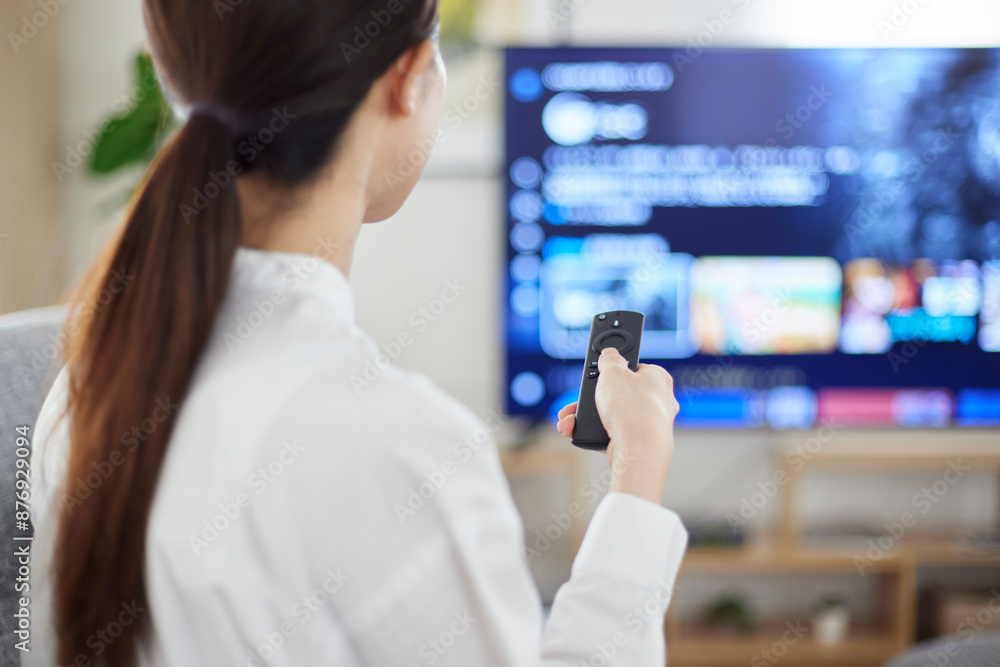
DMM TVアプリを開いたら、DMMアカウントでログインします。
DMM公式ヘルプでは、Amazon Fire TVのDMM TVアプリで左メニューを開き、メニュー上部の「ログイン」を選択する流れが案内されています。ログイン時は、スマートフォンのカメラで二次元コードを読み取る方法のほか、テレビ画面上でメールアドレスとパスワードを入力する方法もあります。
| ログイン方法 | 内容 |
|---|---|
| 二次元コードでログイン | スマホで読み取ってログイン |
| メールアドレス・パスワード | Fire TV Stickのリモコンで入力 |
リモコンでメールアドレスやパスワードを入力するのは少し手間がかかるため、スマホで二次元コードを読み取る方法が便利です。
手順4:見たい作品を選んで再生する

ログインできたら、見たい作品を選んで再生します。
Fire TV Stickなら、スマホより大きな画面でDMM TVを楽しめます。
特に、
- 映画を大画面で見たい
- アニメを家族で見たい
- 2.5次元・舞台をテレビで見たい
- バラエティを食事中に流したい
- 寝室やリビングでゆっくり見たい
という人に向いています。
Fire TV StickでDMM TVを見るメリット
テレビの大画面で楽しめる
Fire TV Stickを使う最大のメリットは、DMM TVをテレビの大画面で見られることです。
スマホでもDMM TVは楽しめますが、映画やアニメ、舞台作品はテレビ画面の方が迫力があります。
特に、家族や友人と一緒に見るなら、Fire TV Stickを使ったテレビ視聴が便利です。
普通のテレビでもDMM TVを見られる

Fire TV Stickは、HDMI端子のあるテレビに接続して使います。
そのため、DMM TVアプリに対応していない普通のテレビでも、Fire TV Stickを使えばDMM TVを見られる可能性があります。
チューナーレステレビや古めのテレビでも、HDMI端子とWi-Fi環境があれば使いやすいです。
リモコン操作で見やすい
Fire TV Stickなら、テレビのリモコン感覚でDMM TVを操作できます。
スマホでキャストする方法もありますが、毎回スマホ操作が必要になる場合があります。
Fire TV Stickなら、
- アプリを開く
- 作品を探す
- 再生する
- 一時停止する
- 早送り・巻き戻しする
といった操作をリモコンで行いやすいです。
Fire TV StickでDMM TVを見るときの注意点
DMM TVアプリをインストールできる端末か確認する

DMM TVはAmazon Fire TVで視聴できますが、すべての環境で必ず快適に動作するとは限りません。
DMM公式では「DMM TVアプリが動作するAmazon Fire TV」で視聴できると案内されています。古いFire TV Stickを使っている場合は、アプリが対応しているか確認しましょう。
Wi-Fi環境が不安定だと止まりやすい

DMM TVはインターネットを使って再生する動画配信サービスです。
Fire TV Stickでテレビ視聴する場合も、Wi-Fi環境が必要です。
動画が止まる、画質が落ちる、読み込みが長い場合は、以下を確認しましょう。
| 確認項目 | 対処法 |
|---|---|
| Wi-Fiが弱い | ルーターの近くで使う |
| 他の端末が通信を使っている | 同時利用を減らす |
| Fire TV Stickが古い | 端末の再起動や買い替えを検討 |
| アプリが古い | DMM TVアプリを更新 |
| 本体が不安定 | Fire TV Stickを再起動 |
アプリが見つからない場合がある

DMM TVアプリが見つからない場合は、Fire TV Stickの検索機能で「DMM TV」と入力して探しましょう。
それでもインストールできない場合は、Amazonアカウントの1-Click設定が未設定の可能性があります。DMM公式でも、インストールできない場合はAmazonアカウントの1-Click設定を行うよう案内されています。
グラビア動画は別アプリが必要な場合がある

DMM公式ヘルプでは、Amazon Fire TVでグラビア動画をアプリで視聴するには「DMM.com」アプリが必要と案内されています。
通常のDMM TV見放題作品を見る場合はDMM TVアプリを使いますが、視聴したいジャンルによってはアプリの違いに注意しましょう。
Fire TV Stickとスマホ視聴はどっちが便利?

DMM TVはスマホでもFire TV Stickでも視聴できます。
どちらが便利かは、使い方によって変わります。
| 視聴方法 | 向いている人 |
|---|---|
| Fire TV Stick | テレビの大画面で見たい人 |
| iPhone・Android | 寝る前や外出先で見たい人 |
| PC | 作業中や一人でじっくり見たい人 |
| タブレット | ソファやベッドで少し大きく見たい人 |
家でゆっくり見るならFire TV Stick、外出先やベッドで気軽に見るならスマホが便利です。
DMM TVは複数の端末で使えるため、普段はスマホ、休日はFire TV Stickでテレビ視聴という使い分けもできます。
Fire TV StickでDMM TVを見るのがおすすめな人

DMM TVのFire TV Stick視聴は、以下のような人におすすめです。
| おすすめな人 | 理由 |
|---|---|
| テレビの大画面で見たい人 | 映画やアニメを迫力ある画面で楽しめる |
| スマートテレビを持っていない人 | Fire TV Stickを接続すれば視聴しやすい |
| チューナーレステレビを使っている人 | 動画配信中心のテレビとして活用できる |
| 家族でDMM TVを見たい人 | スマホより共有しやすい |
| リモコンで操作したい人 | テレビ感覚で使いやすい |
| アニメや映画を家で楽しみたい人 | 大画面視聴と相性が良い |
特に、普通のテレビでDMM TVを見たい人にはFire TV Stickが使いやすいです。
Fire TV StickでDMM TVを見る前のチェックリスト
登録・視聴前に以下を確認しておくと安心です。
| チェック項目 | 確認内容 |
|---|---|
| Fire TV Stick | テレビに接続できるか |
| HDMI端子 | テレビ側に空きがあるか |
| Wi-Fi環境 | 安定して動画を再生できるか |
| DMM TVアプリ | Fire TV Stickにインストールできるか |
| DMMアカウント | ログイン情報を確認したか |
| DMMプレミアム | 見放題作品を見るなら登録が必要 |
| 月額料金 | Web登録なら550円 |
| 無料体験 | 初回14日間 |
| 1-Click設定 | アプリが入らない場合に確認 |
このあたりを確認しておけば、Fire TV StickでDMM TVを見始めやすくなります。
DMM TVをFire TV Stickで見るならWeb登録がおすすめ
DMM TVをFire TV Stickで見る場合でも、DMMプレミアムの登録はWebから行うのがおすすめです。
DMMプレミアムはWeb登録なら月額550円(税込)ですが、App Store・Google Playから登録すると月額650円(税込)になります。
Fire TV Stickで見る場合も、先にWebからDMMプレミアムへ登録しておき、Fire TV StickのDMM TVアプリでログインすれば視聴できます。
| 登録方法 | 月額料金 |
|---|---|
| Web登録 | 550円(税込) |
| App Store・Google Play登録 | 650円(税込) |
少しでも安く使いたい人は、スマホアプリやアプリ内課金から登録するより、Web登録を選ぶとよいでしょう。
DMM TVはFire TV Stickでテレビ視聴したい人におすすめ

DMM TVは、Fire TV Stickを使ってテレビで視聴できます。
ポイントをまとめると、以下の通りです。
- DMM TVはFire TV Stickで視聴できる
- Amazon Fire TVにDMM TVアプリをインストールして使う
- ログインは二次元コードを使うと便利
- テレビの大画面でアニメ・映画・ドラマを楽しめる
- HDMI端子付きテレビとWi-Fi環境が必要
- アプリが入らない場合はAmazonの1-Click設定を確認する
- DMMプレミアムはWeb登録なら月額550円
- 初回14日間無料体験がある
Fire TV Stickがあれば、スマホだけでなくテレビの大画面でもDMM TVを楽しめます。
アニメや映画を家でゆっくり見たい人、チューナーレステレビや普通のテレビでDMM TVを活用したい人は、Fire TV Stickでの視聴を試してみる価値があります。


コメント